Difference between revisions of "Skizze"
(Created page with "<p style = "color:red">Die Komponente befindet sich noch im Entwicklungsstadium. Benutzeroberfläche und Funktionsumfang können sich in naher Zukunft noch deutlich ändern.</...") |
|||
| (9 intermediate revisions by the same user not shown) | |||
| Line 1: | Line 1: | ||
| − | |||
| − | |||
Mit Hilfe dieser Komponente können Bilder aus geometrischen Grundformen wie Kreisen und Linien erstellt werden. | Mit Hilfe dieser Komponente können Bilder aus geometrischen Grundformen wie Kreisen und Linien erstellt werden. | ||
| Line 6: | Line 4: | ||
'''Aufgabenstellung''' und '''Lösung''': Die Komponente kann in einen beliebigen Container eingefügt werden. Die Grafik wird dabei die gesamte Breite des umgebenden Containers ausfüllen. Um eine kleinere Grafik zu erzeugen, sollte zuerst ein weiterer Container eingefügt werden, dessen Breite (in den Einstellungen des Containers) der gewünschten Breite der Skizze entspricht. | '''Aufgabenstellung''' und '''Lösung''': Die Komponente kann in einen beliebigen Container eingefügt werden. Die Grafik wird dabei die gesamte Breite des umgebenden Containers ausfüllen. Um eine kleinere Grafik zu erzeugen, sollte zuerst ein weiterer Container eingefügt werden, dessen Breite (in den Einstellungen des Containers) der gewünschten Breite der Skizze entspricht. | ||
| − | {{filepath:Doppelcontainer.png} | + | {{filepath:Doppelcontainer.png|500px|border}{filepath:Doppelcontainer.png|500px|border}} |
| − | + | ||
| + | Doppelklick auf die eingefügte Komponente öffnet wie üblich die Einstellungen. | ||
=== Einstellungen === | === Einstellungen === | ||
| − | + | Die Ansicht der Einstellungen ist dreigeteilt. Ganz oben kann der Koordinatenraum festgelegt werden sowie eine Hintergrundfarbe gewählt werden. Die linke untere Ecke des Bildes entspricht dem Nullpunkt O(0;0). Werden beispielsweise als größte x-Koordinate 200 bzw. größte y-Koordinate 400 gewählt, besitzt die obere rechte Ecke des Bildes die Koordinaten (200;400). | |
| − | + | ||
| − | ''' | + | Unterhalb befindet sich die Objektauswahl zusammen mit einem Feld, das die bereits eingefügten Objekte (geometrische Formen) zeigt. Zur Auswahl stehen aktuell die folgenden Objekte: |
| − | + | * Bild (externe Bilddatei) | |
| − | + | * Fläche (ausgefüllte Polygon-Fläche) | |
| + | * Gitter (Gitterlinien) | ||
| + | * Kreisbogen (umfasst auch Kreise, optional ausgefüllt) | ||
| + | * Linienzug (Strecken zwischen zwei Punkten oder mehr Punkten) | ||
| + | * Pfeil (auch Doppelpfeile) | ||
| + | * Text | ||
| + | * Festlager | ||
| + | * Loslager | ||
| + | * Feste Einspannung | ||
| + | |||
| + | Um eine Form einzufügen, wird aus der Auswahlliste die gewünschte Form gewählt und anschließend auf die Schaltfläche "Einfügen!" geklickt. Es öffnet sich daraufhin ein Dialogfenster, in dem die Form konfiguriert wird. | ||
| + | |||
| + | Ein Punkt wird mit Koordinaten in Klammern, also z.B. (10,30), angegeben. Bei "Fläche" und "Linienzug" werden mehrere Punkte durch Semikolon getrennt, z.B. (10,20);(100,50). Diese Punkte werden dann in der genannten Reihenfolge verbunden. | ||
| + | |||
| + | Um einen einzelnen Punkt einzuzeichnen, kann ein Kreis mit kleinem Radius eingefügt werden. | ||
| + | |||
| + | Winkelangaben sind in '''Grad''' zu verstehen, ein ganzer Kreis deckt beispielsweise den Winkelbereich 0 bis 360 ab. | ||
| + | |||
| + | Um ein Bild einzufügen, kann die Bild-Komponente genutzt werden, um das Bild hochzuladen. Einmal hochgeladen, kann dann die URL des Bildes genutzt werden. | ||
| + | |||
| + | Die Option "skalieren", die bei Textgröße und Linienstärke zur Verfügung steht, bewirkt, dass sich die Größe ebenfalls verändert, wenn sich die Größe des Bildes verändert. Ist die Option "skalieren" ausgeschaltet, bleibt die Schriftgröße oder Linienstärke immer gleich, auch wenn sich die Größe des Bildes ändert. | ||
| + | |||
| + | Nach Bestätigung des Dialogs durch Klick auf "Einfügen" erscheint das Objekt im Bereich "eingefügte Objekte" und wird im unteren Bereich in der Vorschau gezeichnet. Wird der Mauszeiger auf das Objekt in der Liste bewegt, erscheint der Kommentartext, der im Dialog angegeben werden konnte. Per Doppelklick öffnet sich wieder der Dialog und Einstellungen können geändert werden. Erscheint das Objekt in der Liste rot, sind Einstellungen nicht korrekt gewesen. | ||
| + | |||
| + | Parameter-/Variablenwerte können für die Beschreibung eines Objekts genutzt werden durch die Angabe "@Parametername". Ist beispielsweise r eine Variable, die für den Radius eines Kreises genutzt werden soll, so kann im Dialog @r als Wert für den Radius angegeben werden. In der gezeichneten Vorschau wird dann stets der voreingestellte Wert des Parameters verwendet. In der fertigen Aufgabe wird dieser natürlich variiert. | ||
| + | |||
| + | Beim Zeichnen der Objekte spielt die Reihenfolge eine große Rolle, da sie darüber entscheidet, welche Objekte im Vordergrund stehen und dadurch andere Objekte möglicherweise teilweise verdecken. Um die Reihenfolge zu ändern, können Objekte in der Liste ausgeschnitten und wieder eingefügt werden. Rechtsklick auf das Objekt öffnet ein Kontextmenü. Per Rechtsklick auf die schmaleren hellgelben Bereiche können ausgeschnittene oder kopierte Objekte eingefügt werden. | ||
| + | |||
| + | {{filepath:sketchmenu.png|200px|border}} | ||
| + | |||
| + | |||
| + | Im unteren Teil der Seite für die Einstellungen befindet sich eine Vorschau, die die Objekte der Liste zeichnet. Erst nach dem Klick auf "Übernehmen" werden die Einstellungen übernommen. | ||
| + | |||
---- | ---- | ||
| − | ''Empfehlung:'' | + | ''Empfehlung:'' Es ist hilfreich, die gewünschte Skizze vorher auf Papier in einem Koordinatensystem zu zeichen. Die Koordinaten der Punkte lassen sich dann leicht in den Einstellungen eingeben und ggf. nachbessern. |
Latest revision as of 07:21, 29 October 2021
Mit Hilfe dieser Komponente können Bilder aus geometrischen Grundformen wie Kreisen und Linien erstellt werden.
Verwendung
Aufgabenstellung und Lösung: Die Komponente kann in einen beliebigen Container eingefügt werden. Die Grafik wird dabei die gesamte Breite des umgebenden Containers ausfüllen. Um eine kleinere Grafik zu erzeugen, sollte zuerst ein weiterer Container eingefügt werden, dessen Breite (in den Einstellungen des Containers) der gewünschten Breite der Skizze entspricht.
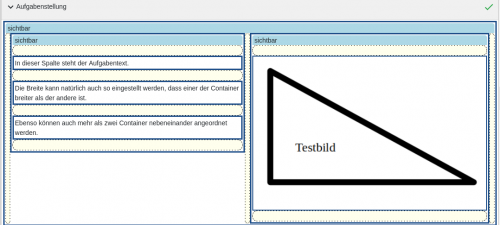
Doppelklick auf die eingefügte Komponente öffnet wie üblich die Einstellungen.
Einstellungen
Die Ansicht der Einstellungen ist dreigeteilt. Ganz oben kann der Koordinatenraum festgelegt werden sowie eine Hintergrundfarbe gewählt werden. Die linke untere Ecke des Bildes entspricht dem Nullpunkt O(0;0). Werden beispielsweise als größte x-Koordinate 200 bzw. größte y-Koordinate 400 gewählt, besitzt die obere rechte Ecke des Bildes die Koordinaten (200;400).
Unterhalb befindet sich die Objektauswahl zusammen mit einem Feld, das die bereits eingefügten Objekte (geometrische Formen) zeigt. Zur Auswahl stehen aktuell die folgenden Objekte:
- Bild (externe Bilddatei)
- Fläche (ausgefüllte Polygon-Fläche)
- Gitter (Gitterlinien)
- Kreisbogen (umfasst auch Kreise, optional ausgefüllt)
- Linienzug (Strecken zwischen zwei Punkten oder mehr Punkten)
- Pfeil (auch Doppelpfeile)
- Text
- Festlager
- Loslager
- Feste Einspannung
Um eine Form einzufügen, wird aus der Auswahlliste die gewünschte Form gewählt und anschließend auf die Schaltfläche "Einfügen!" geklickt. Es öffnet sich daraufhin ein Dialogfenster, in dem die Form konfiguriert wird.
Ein Punkt wird mit Koordinaten in Klammern, also z.B. (10,30), angegeben. Bei "Fläche" und "Linienzug" werden mehrere Punkte durch Semikolon getrennt, z.B. (10,20);(100,50). Diese Punkte werden dann in der genannten Reihenfolge verbunden.
Um einen einzelnen Punkt einzuzeichnen, kann ein Kreis mit kleinem Radius eingefügt werden.
Winkelangaben sind in Grad zu verstehen, ein ganzer Kreis deckt beispielsweise den Winkelbereich 0 bis 360 ab.
Um ein Bild einzufügen, kann die Bild-Komponente genutzt werden, um das Bild hochzuladen. Einmal hochgeladen, kann dann die URL des Bildes genutzt werden.
Die Option "skalieren", die bei Textgröße und Linienstärke zur Verfügung steht, bewirkt, dass sich die Größe ebenfalls verändert, wenn sich die Größe des Bildes verändert. Ist die Option "skalieren" ausgeschaltet, bleibt die Schriftgröße oder Linienstärke immer gleich, auch wenn sich die Größe des Bildes ändert.
Nach Bestätigung des Dialogs durch Klick auf "Einfügen" erscheint das Objekt im Bereich "eingefügte Objekte" und wird im unteren Bereich in der Vorschau gezeichnet. Wird der Mauszeiger auf das Objekt in der Liste bewegt, erscheint der Kommentartext, der im Dialog angegeben werden konnte. Per Doppelklick öffnet sich wieder der Dialog und Einstellungen können geändert werden. Erscheint das Objekt in der Liste rot, sind Einstellungen nicht korrekt gewesen.
Parameter-/Variablenwerte können für die Beschreibung eines Objekts genutzt werden durch die Angabe "@Parametername". Ist beispielsweise r eine Variable, die für den Radius eines Kreises genutzt werden soll, so kann im Dialog @r als Wert für den Radius angegeben werden. In der gezeichneten Vorschau wird dann stets der voreingestellte Wert des Parameters verwendet. In der fertigen Aufgabe wird dieser natürlich variiert.
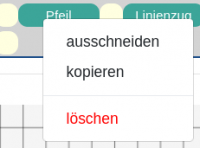
Beim Zeichnen der Objekte spielt die Reihenfolge eine große Rolle, da sie darüber entscheidet, welche Objekte im Vordergrund stehen und dadurch andere Objekte möglicherweise teilweise verdecken. Um die Reihenfolge zu ändern, können Objekte in der Liste ausgeschnitten und wieder eingefügt werden. Rechtsklick auf das Objekt öffnet ein Kontextmenü. Per Rechtsklick auf die schmaleren hellgelben Bereiche können ausgeschnittene oder kopierte Objekte eingefügt werden.
Im unteren Teil der Seite für die Einstellungen befindet sich eine Vorschau, die die Objekte der Liste zeichnet. Erst nach dem Klick auf "Übernehmen" werden die Einstellungen übernommen.
Empfehlung: Es ist hilfreich, die gewünschte Skizze vorher auf Papier in einem Koordinatensystem zu zeichen. Die Koordinaten der Punkte lassen sich dann leicht in den Einstellungen eingeben und ggf. nachbessern.
