Difference between revisions of "Skizze"
(Created page with "<p style = "color:red">Die Komponente befindet sich noch im Entwicklungsstadium. Benutzeroberfläche und Funktionsumfang können sich in naher Zukunft noch deutlich ändern.</...") |
|||
| Line 6: | Line 6: | ||
'''Aufgabenstellung''' und '''Lösung''': Die Komponente kann in einen beliebigen Container eingefügt werden. Die Grafik wird dabei die gesamte Breite des umgebenden Containers ausfüllen. Um eine kleinere Grafik zu erzeugen, sollte zuerst ein weiterer Container eingefügt werden, dessen Breite (in den Einstellungen des Containers) der gewünschten Breite der Skizze entspricht. | '''Aufgabenstellung''' und '''Lösung''': Die Komponente kann in einen beliebigen Container eingefügt werden. Die Grafik wird dabei die gesamte Breite des umgebenden Containers ausfüllen. Um eine kleinere Grafik zu erzeugen, sollte zuerst ein weiterer Container eingefügt werden, dessen Breite (in den Einstellungen des Containers) der gewünschten Breite der Skizze entspricht. | ||
| − | {{filepath:Doppelcontainer.png}} | + | {{filepath:Doppelcontainer.png|250px}} |
[[file:Doppelcontainer.png|border]] | [[file:Doppelcontainer.png|border]] | ||
Revision as of 13:01, 23 July 2021
Die Komponente befindet sich noch im Entwicklungsstadium. Benutzeroberfläche und Funktionsumfang können sich in naher Zukunft noch deutlich ändern.
Mit Hilfe dieser Komponente können Bilder aus geometrischen Grundformen wie Kreisen und Linien erstellt werden.
Verwendung
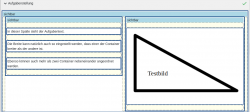
Aufgabenstellung und Lösung: Die Komponente kann in einen beliebigen Container eingefügt werden. Die Grafik wird dabei die gesamte Breite des umgebenden Containers ausfüllen. Um eine kleinere Grafik zu erzeugen, sollte zuerst ein weiterer Container eingefügt werden, dessen Breite (in den Einstellungen des Containers) der gewünschten Breite der Skizze entspricht.

Einstellungen
Ausrichtung: Blöcke innerhalb des Container-Rahmens werden entsprechend der Auswahl links, mittig oder rechts bzw. oben, mittig oder unten angeordnet.
Größe: Die Breite des Container-Rahmens kann durch Angabe einer Prozentzahl (z.B. 80%) oder die Angabe einer Maßzahl (z.B. 600px oder 3cm) verändert werden.
Darstellungslevel: Der Inhalt des Containers wird nur angezeigt, wenn das vorgegebene Level ausgewählt ist. Es ist auch möglich, den Inhalt immer oder auch gar nicht anzeigen zu lassen.
Bedingung: Die Bedingung ist eine mathematische Formal, z.B. x>0 oder v=1. Der Inhalt des Containers wird nur angezeigt, wenn die Bedingung erfüllt ist. Auf diese Weise können Aufgabenstellung und Lösung abhängig von den Parameterwerten variieren.
Inhalt erst verdecken: Der Inhalt des Containers wird nicht direkt angezeigt, sondern es erscheint ein Schalter zusammen mit einem (selbst wählbaren) Text, über den die Studierenden selbst steuern können, ob Sie den Inhalt sehen wollen.
Empfehlung: Zwei Spalten können beispielsweise erzeugt werden, indem in einen Container der Größe 100% zwei Container der Größe 49% eingefügt werden. Über die Größe des Containers kann auch die Größe der enthaltenen Elemente, etwa Eingabe-Elemente oder Bilder, verändert werden.
