Difference between revisions of "Skizze"
| Line 7: | Line 7: | ||
{{filepath:Doppelcontainer.png|500px|border}} | {{filepath:Doppelcontainer.png|500px|border}} | ||
| + | |||
| + | Doppelklick auf die eingefügte Komponente öffnet wie üblich die Einstellungen. | ||
=== Einstellungen === | === Einstellungen === | ||
| − | + | Die Ansicht der Einstellungen ist dreigeteilt. Ganz oben kann der Koordinatenraum festgelegt werden sowie eine Hintergrundfarbe gewählt werden. Die linke untere Ecke des Bildes entspricht dem Nullpunkt O(0;0). Werden beispielsweise als größte x-Koordinate 200 bzw. größte y-Koordinate 400 gewählt, besitzt die obere rechte Ecke des Bildes die Koordinaten (200;400). | |
| − | + | ||
| − | + | Unterhalb befindet sich die Objektauswahl zusammen mit einem Textfeld, das die bereits eingefügten Objekte (geometrische Formen) in codierter Form zeigt. Zur Auswahl stehen aktuell die folgenden Objekte: | |
| − | + | * Bild | |
| − | + | * Fläche | |
| + | * Gitter | ||
| + | * Kreisbogen | ||
| + | * Linienzug | ||
| + | * Pfeil | ||
| + | * Text | ||
| + | |||
| + | Um eine Form einzufügen, wird aus der Auswahlliste die gewünschte Form gewählt und anschließend auf die Schaltfläche "Einfügen!" geklickt. Es öffnet sich daraufhin ein Dialogfenster, in dem die Form konfiguriert wird. | ||
| + | |||
| + | |||
| + | Im unteren Teil der Einstellungen befindet sich eine Vorschau, die die Objekte im Textfeld zeichnet. Eine Änderung im Textfeld wird hier unmittelbar sichtbar. Erst nach dem Klick auf "Übernehmen" wirken sich die Änderungen auch aus. | ||
| + | |||
---- | ---- | ||
| − | ''Empfehlung:'' | + | ''Empfehlung:'' Es ist hilfreich, die gewünschte SKizze vorher auf Papier in einem Koordinatensystem zu zeichen. Die Koordinaten der Punkte lassen sich dann leicht in den Einstellungen eingeben und ggf. nachbessern. |
Revision as of 13:20, 23 July 2021
Die Komponente befindet sich noch im Entwicklungsstadium. Benutzeroberfläche und Funktionsumfang können sich in naher Zukunft noch deutlich ändern.
Mit Hilfe dieser Komponente können Bilder aus geometrischen Grundformen wie Kreisen und Linien erstellt werden.
Verwendung
Aufgabenstellung und Lösung: Die Komponente kann in einen beliebigen Container eingefügt werden. Die Grafik wird dabei die gesamte Breite des umgebenden Containers ausfüllen. Um eine kleinere Grafik zu erzeugen, sollte zuerst ein weiterer Container eingefügt werden, dessen Breite (in den Einstellungen des Containers) der gewünschten Breite der Skizze entspricht.
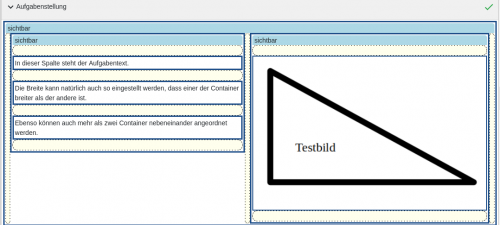
Doppelklick auf die eingefügte Komponente öffnet wie üblich die Einstellungen.
Einstellungen
Die Ansicht der Einstellungen ist dreigeteilt. Ganz oben kann der Koordinatenraum festgelegt werden sowie eine Hintergrundfarbe gewählt werden. Die linke untere Ecke des Bildes entspricht dem Nullpunkt O(0;0). Werden beispielsweise als größte x-Koordinate 200 bzw. größte y-Koordinate 400 gewählt, besitzt die obere rechte Ecke des Bildes die Koordinaten (200;400).
Unterhalb befindet sich die Objektauswahl zusammen mit einem Textfeld, das die bereits eingefügten Objekte (geometrische Formen) in codierter Form zeigt. Zur Auswahl stehen aktuell die folgenden Objekte:
- Bild
- Fläche
- Gitter
- Kreisbogen
- Linienzug
- Pfeil
- Text
Um eine Form einzufügen, wird aus der Auswahlliste die gewünschte Form gewählt und anschließend auf die Schaltfläche "Einfügen!" geklickt. Es öffnet sich daraufhin ein Dialogfenster, in dem die Form konfiguriert wird.
Im unteren Teil der Einstellungen befindet sich eine Vorschau, die die Objekte im Textfeld zeichnet. Eine Änderung im Textfeld wird hier unmittelbar sichtbar. Erst nach dem Klick auf "Übernehmen" wirken sich die Änderungen auch aus.
Empfehlung: Es ist hilfreich, die gewünschte SKizze vorher auf Papier in einem Koordinatensystem zu zeichen. Die Koordinaten der Punkte lassen sich dann leicht in den Einstellungen eingeben und ggf. nachbessern.
