Eingabe (Skizze)
Diese Komponente stellt ein Eingabe-Element für Skizzen mit ausgewählten Formen bereit.
Mit Hilfe dieser Komponente können Bilder aus geometrischen Grundformen wie Kreisen und Linien erstellt werden.
Verwendung
Aufgabenstellung: Die Komponente kann in einen beliebigen Container eingefügt werden. Nach dem Einfügen sind zwei Bereiche vorhanden, wo jeweils eine Skizze eingefügt werden muss. Eine Skizze dient als Ausgangsbild, das in der Aufgabe angezeigt wird, das andere Bild als Lösung. Das Lösungsbild muss dabei auch die Objekte des Anfangsbildes enthalten. Hiermit soll sichergestellt werden, dass das Lösungsbild auch aus dem Anfangsbild durch Hinzufügen von Formen erstellt werden kann.
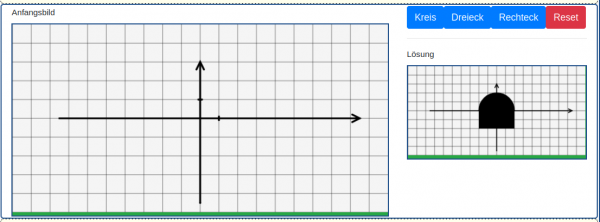
Per Doppelklick öffnen sich die Einstellungen. (Achtung: Doppelklick auf die eingefügten Skizzen öffnet die Einstellungen der Skizzen.)
In der fertigen Aufgabe können Studierende über die Buttons neue Objekte einfügen. Es öffnet sich dazu ein Dialog. Eingefügte Objekte werden rechts in einer Liste angezeigt. Doppelklick auf das Objekt öffnet wieder den Dialog, um das Objekt zu verändern. Klick auf X entfernt das Objekt. Per Drag&Drop können die eingefügten Objekte verschoben werden.
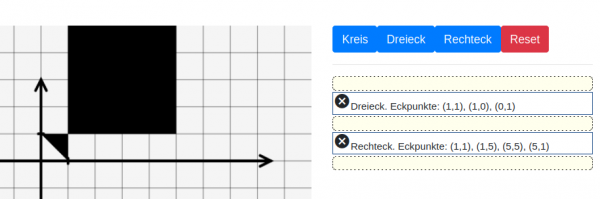
Fährt der Mauszeiger über die Liste der eingefügten Objekte, erscheint das jeweilige Objekt gelb, sodass es schnell identifiziert werden kann.
Einstellungen
Variablenname: selbst gewählter Name des Eingabe-Elements. Unter diesem Namen wird in Bewertungsschema die Benutzereingabe abgerufen.
Koordinatenursprung: Angabe eines Punktes, der als Koordinatenursprung dienen kann. Im Koordinatensystem der Skizzen ist der Ursprung standardmäßig die linke untere Ecke.
Breite einer Einheit: Neben Angabe des Ursprungs die zweite Eigenschaft des neu definierten Koordinatensystems.
Zur Auswahl stehende Formen: Formen, die später auch den Studierenden zur Verfügung gestellt werden.
Flächensubtraktion anbieten: Wenn aktiviert, wird den Studierenden bei der Eingabe von Flächen die Auswahl "Hinzufügen" oder "Wegschneiden" angeboten.
Empfehlung: Es ist hilfreich, die gewünschte Skizze vorher auf Papier in einem Koordinatensystem zu zeichen. Die Koordinaten der Punkte lassen sich dann leicht in den Einstellungen eingeben und ggf. nachbessern.
